Приложения и удаленный доступ

В этом разделе вы найдете информацию и полезные ссылки, которые помогут Вам узнать больше о работе приложения, а также о дополнительных возможностях передачи и обработки данных мониторинга глюкозы.

  • Если на любом этапе использования системы Lumiflex Linx у вас возникнут сомнения или вопросы, 
то изучите блоки «Работа сенсора и возможности приложения» и «Передача и обработка данных» 
в разделе «Частые вопросы».
  • Если вы не нашли ответа в разделе «Частые вопросы», то обратитесь в Поддержку.

Установка приложения

Актуальные ссылки на скачивание приложения Lumiflex LinX на Android и iOS через магазины приложений.

Важно!

Если Вам не удалось загрузить приложение через российские магазины приложений, так как Ваш телефон зарегистрирован в другой стране, то Вы можете установить приложение способами, описанными ниже.
Инструкция по установке приложения Lumiflex LinX
на Android (через APK) и iOS (через TestFlight) для пользователей без доступа к российским магазинам приложений

Настройка приложения

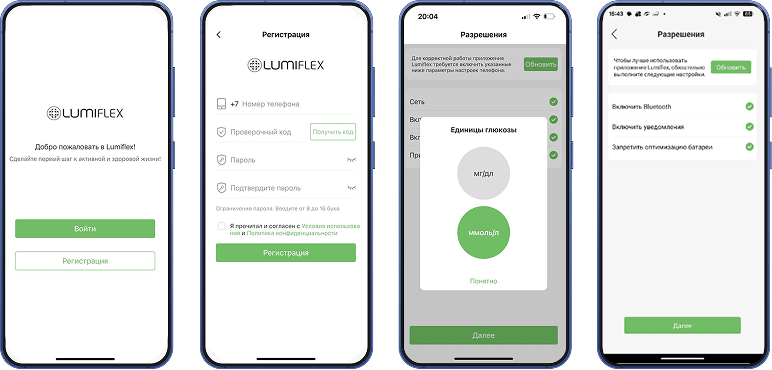
Настройте приложение

Пройдите процедуру регистрации, после зайдите в настройки и дайте приложению все имеющиеся разрешения и возможность работы в фоновом режиме.

При необходимости вы можете позже настроить удаленный просмотр, приложение для Apple Watch, а также узнать про передачу данных в облако для врачей.

Информация об этом находится в разделе «Приложения и удаленный доступ».

Важно!

Обратите внимание на то, что SMS с кодом может приходить с небольшой задержкой!

Если Вам не приходит SMS с кодом при регистрации, то рекомендуем сделать следующее:

  1. Проверьте качество сигнала/подключение к сети.
  2. Отключите блокировку спама для SMS-сообщений
    на вашем устройстве.
  3. Свяжитесь с вашим оператором для уточнения ситуации – проблемы могут быть на стороне вашего оператора связи.

Если Вы запросили код 3 раза, то сработает временная блокировка отправки повторных кодов. Для решения проблемы обратитесь в Поддержку.

Подключение сенсора к приложению

Запустите приложение

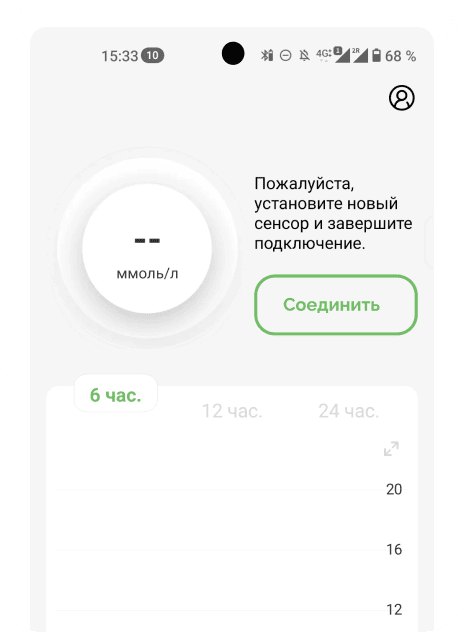
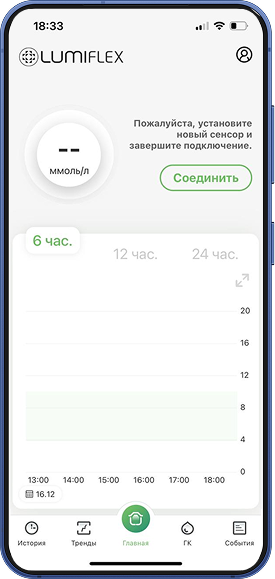
После установки сенсора запустите приложение и выберите нажмите кнопку «Соединить».

Создайте пару

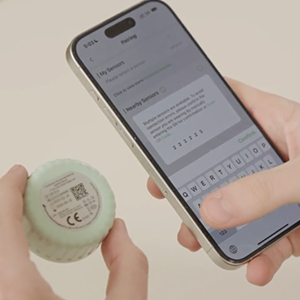
Проверьте, что серийный номер в приложении и на аппликаторе совпадают. Нажмите на номер сенсора и установите соединение.

Согласитесь

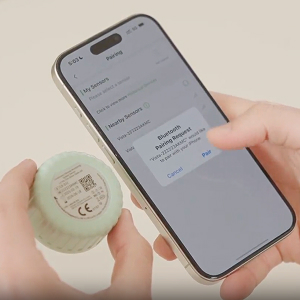
В появившемся на экране окне согласитесь на создание пары.

Важно!

Если телефон не видит установленный сенсор, попробуйте обновить поиск сенсора. Если это не помогает, проверьте настройки приложения и телефона: в телефоне должен быть включен Bluetooth, а приложению разрешен доступ к устройствам поблизости.

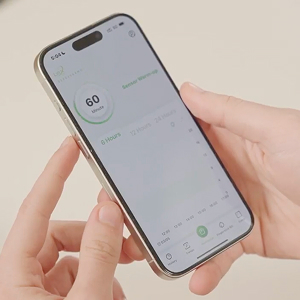
Подождите 60 минут

После завершения
60-минутного прогрева сенсора начнется автоматическая передача данных.

Важно!

Нельзя прерывать или отменять процесс прогрева/подготовки сенсора.

Готово! Сенсор подключен к приложению Lumiflex

Возможности приложения

Главная страница после прогрева сенсора:

  • Онлайн-график уровня глюкозы
  • Показания и прогнозируемые тренды
  • Для просмотра значения в конкретной точке графика — удерживайте палец на графике

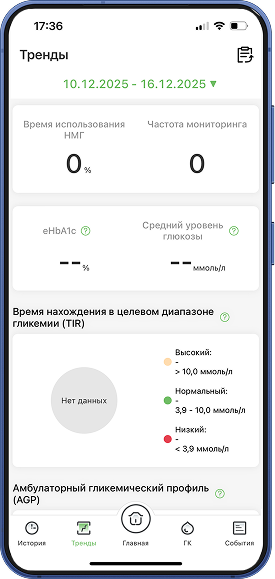
Страница «Тренды»:

  • Видеть средние значения различных показателей
  • Выбирать период анализа
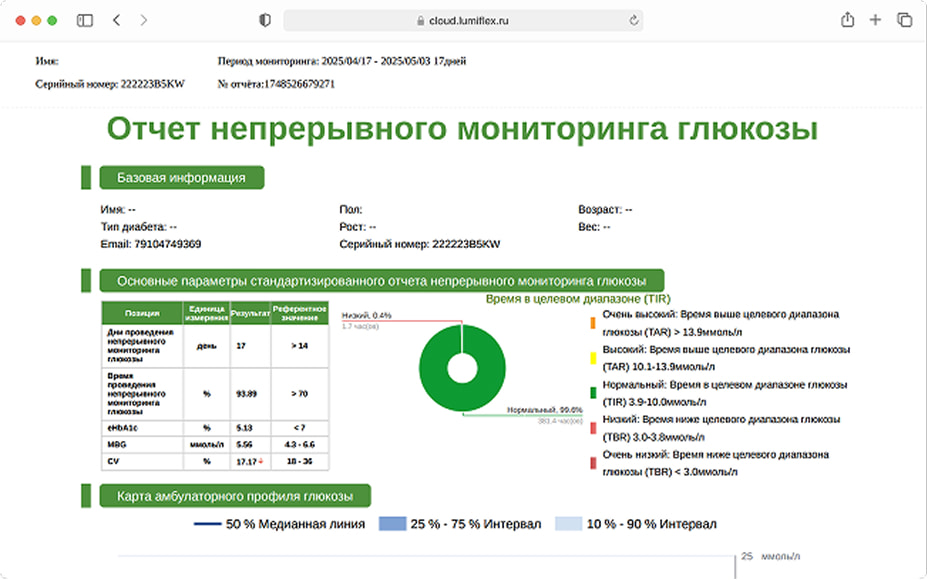
  • Сформировать отчет по амбулаторному гликемическому профилю (отчет можно отправить на email или в мессенджеры)

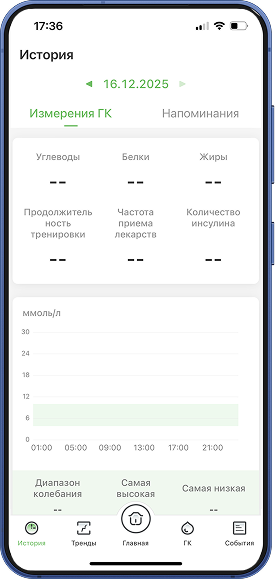
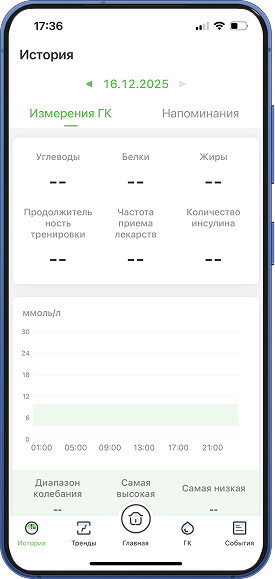
Страница «История»:

  • Графики уровня глюкозы по дням
  • Время в целевом диапазоне
  • Записи, внесенные в разделе «События»

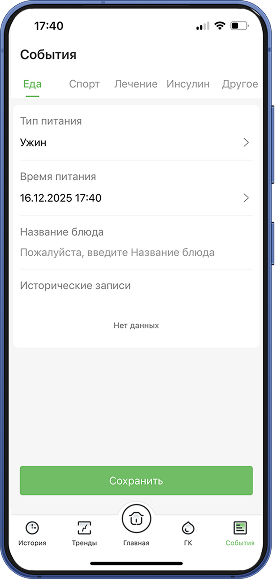
Страница «События»:

Здесь можно записывать: питание, тренировки, введение инсулина, любые события, влияющие на уровень глюкозы

Эти события отображаются значками на графике

Вы также можете вносить показания глюкометра в разделе «ГК»

Система НМГ откалибрована и обычно не требует дополнительной калибровки. При индивидуальных особенностях врач может рекомендовать калибровку

  • Данные вносить в течение 3 минут
  • Тренд глюкозы должен быть горизонтальным
  • Измерение проводить строго утром натощак

Обратите внимание! Некорректная калибровка значительно ухудшает точность работы Системы НМГ. Калибровка в соответствии с инструкцией - залог точности измерений.

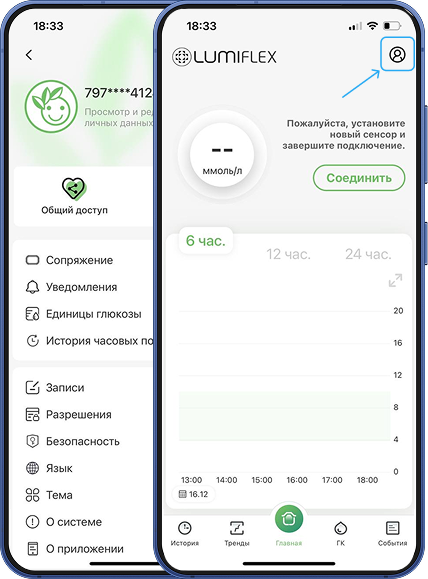
Профиль пользователя:

Нажмите на значок в правом верхнем углу главной страницы, как показано на скриншоте

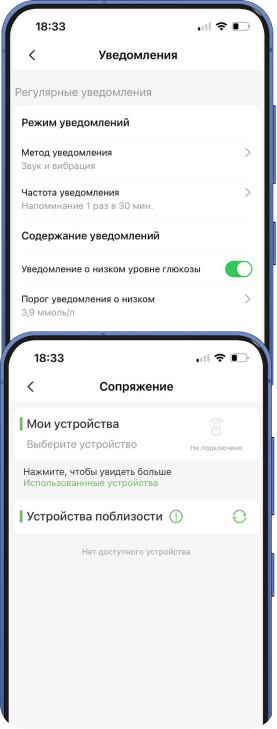
Страница «Уведомления»:

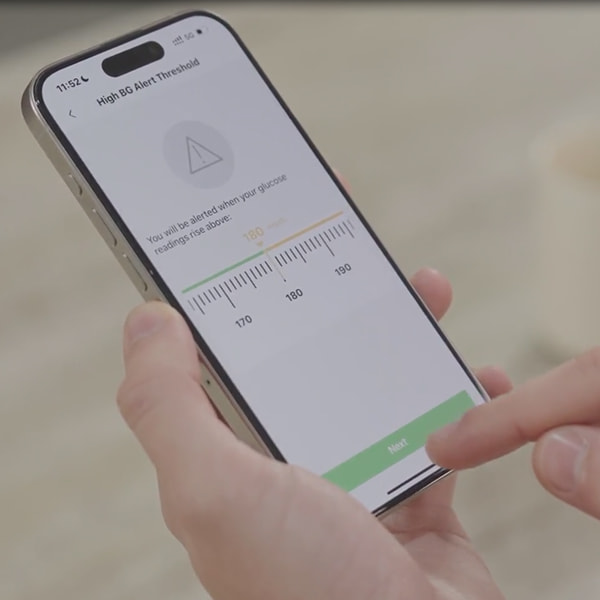
  • Выбор метода уведомлений
  • Включение/отключение сигналов
  • Настройка целевых диапазонов

Страница «Сопряжение»:

Если связь не восстанавливается после долгого отсутствия Bluetooth, здесь можно выбрать свой сенсор и создать пару заново

Здесь также можно отключить сенсор, если был подключен неправильный

Приложение для Apple Watch

Apple Watch

Система Lumiflex LinX интегрируется со смарт-часами Apple Watch, позволяя получать данные о уровне глюкозы в крови через Bluetooth.

Кроме того, часы своевременно уведомляют пользователя о необходимости обратить внимание на уровень сахара в крови.


Работа с данными

Приложение Lumiflex позволяет без ограничений хранить данные в приложении и выгружать подробные аналитические отчеты через облачный сервис, а также делиться данными с близкими и лечащим врачом.


Удаленный просмотр для родителей

Вы можете настроить на своем телефоне удаленный доступ и получать данные из приложения своего ребенка или другого члена вашей семьи.

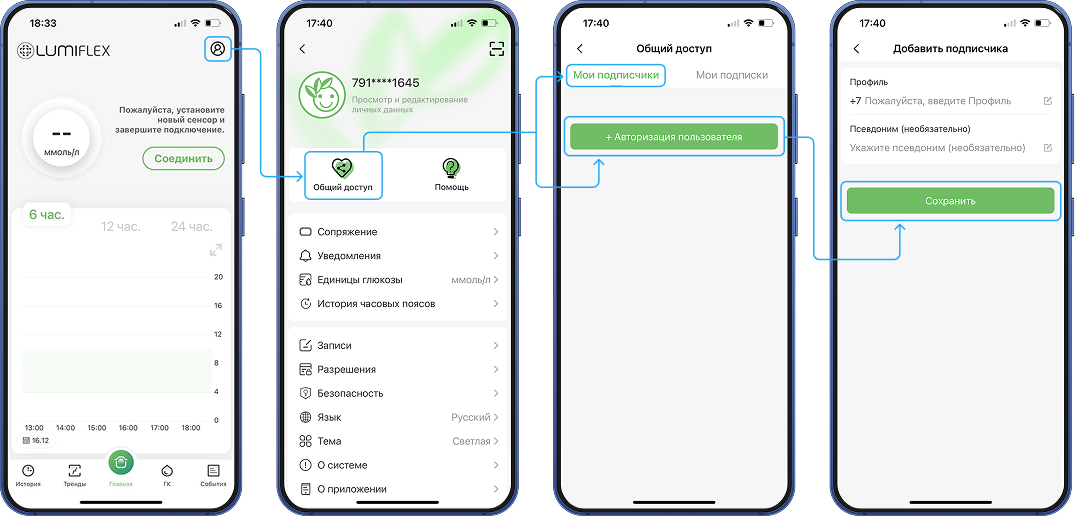
Настройка на телефоне ребенка:

  1. Нажмите на значок профиля в правом верхнем углу
  2. Нажмите на кнопку «Общий доступ» или «Подписаться/Поделиться»
  3. Выберите «Мои подписчики» и «Авторизация пользователя»
  4. Введите номер телефона родителя, с которым он регистрировался в приложении, нажмите «Сохранить»

Настройка на телефоне родителя:

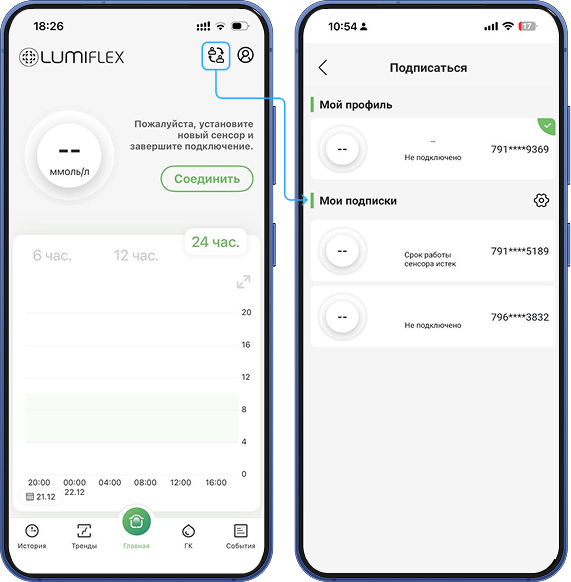
В правом углу на «Главной странице» появится иконка «Удаленного доступа»

  1. Нажмите на появившуюся иконку «Удаленного доступа»
  2. Выберите раздел «Мои подписки»
  3. Выберите нужный профиль

Передача данных в облако для врачей

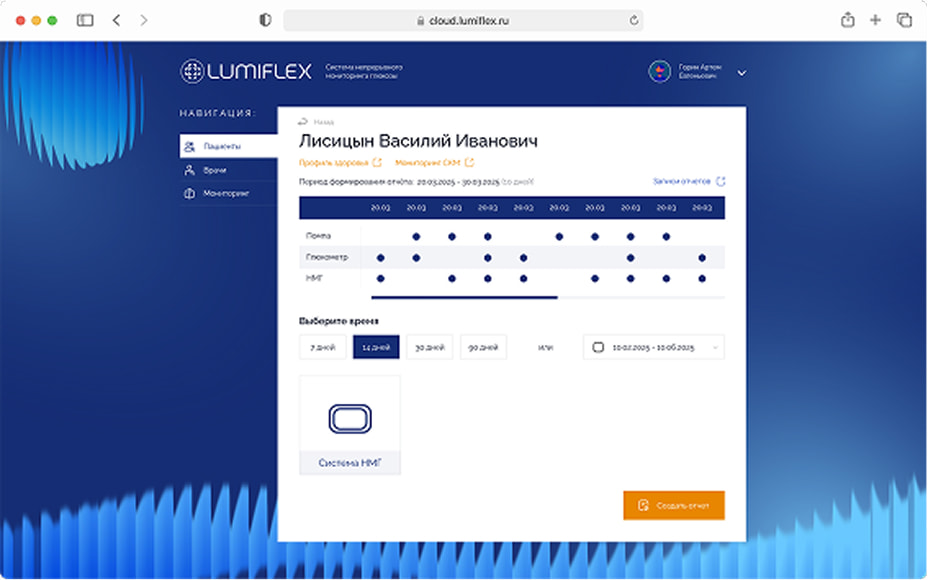
Облачный сервис дает возможность обмениваться данными между
пациентом и лечащим врачом, а также выгружать аналитические отчеты.

Вы можете подключиться к облачному сервису Lumiflex Cloud как врач и как пациент

Для этого следуйте шагам, которые описаны в инструкциях ниже.